数秒のGIFアニメをブログに貼り付けたい人、必見!作り方を27枚の画像で徹底解説
エミリ
MAISOCRE -メゾクレ-



ConoHa WING(コノハ ウイング)でWordPressブログを始める方法が知りたい…!
と思っている方に向けて。
今回の記事では、「ConoHa WINGを使ったブログの始め方」を初心者にもわかりやすいように、丁寧にやさしく紹介していきます。
ConoHa WINGは、2018年にリリースされた新進気鋭のサーバーです。
という点で高い評価を得ており、多くの人気ブロガーが愛用していることでも有名↓
| サーバー名 | ブロガー名 | 運営サイト |
|---|---|---|
| ConoHa WING | ヒトデ | hitodeblog |
| Tsuzuki | Tsuzuki Blog | |
| マクリン | マクリン | |
| サンツォ | マクサン(旧ブログ部) | |
| リベ大 | リベ大 ブログ教室 |
逆に悪い点は、
新しいサーバー
であること。
長年の実績がないので「大丈夫なの…?」と不安になる方もいると思いますが、運営元は「GMO」というインターネット関連事業を総合的に展開する超大企業なので、安心して利用できます。

東証プライム上場企業だから、会社の規模も大きく、資本も十分にあるよ。
操作画面がわかりやすく、設定も非常に簡単なので、ワードプレスを手軽に始めたい初心者の方にオススメのサーバーになっています。
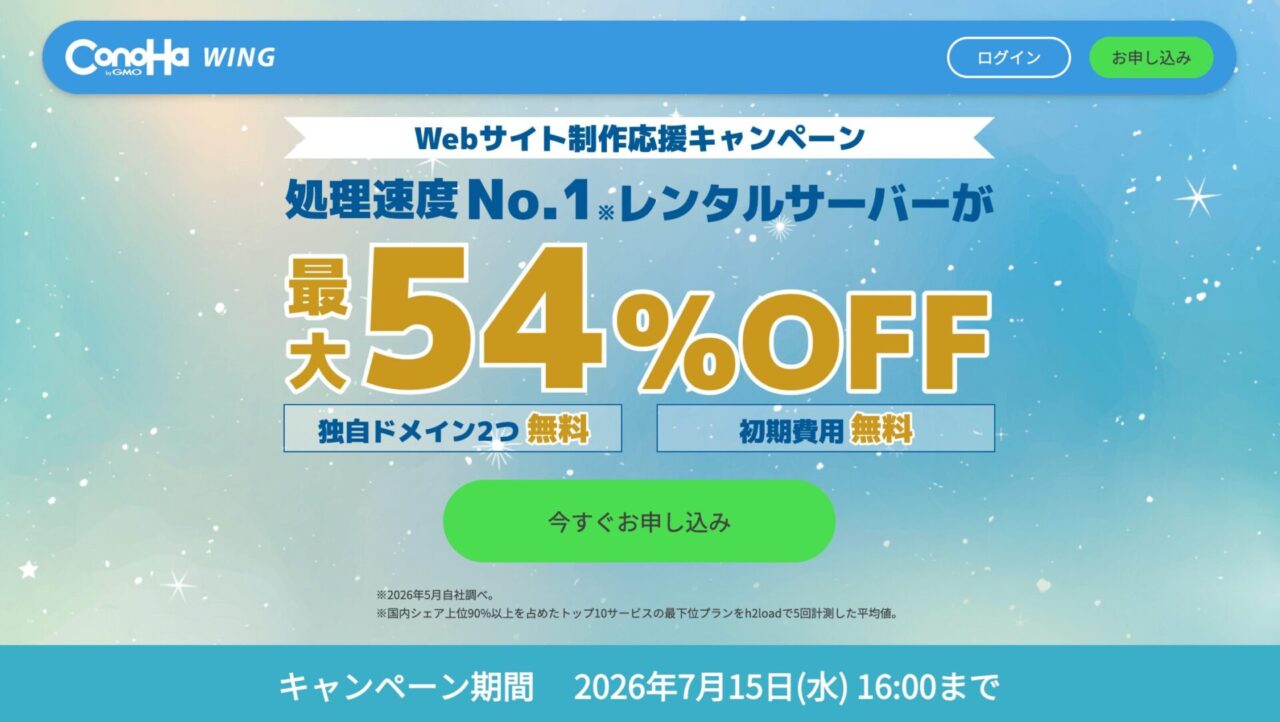
ConoHa WINGでは、2026年7月15日まで「Webサイト制作応援キャンペーン」を開催しています。
キャンペーン内容は、
WINGパック「ベーシックプラン」を新規で申し込むと、ConoHa WING通常料金が最大54%OFF、月額 659円〜から利用できるというもの!!
*「12ヶ月以上の契約」のみ対象。
是非このチャンスを逃さずにお申し込みください。
54%OFFは過去最大レベルの割引だよ。
2026年7月15日まで、最大54%OFF!
まずは、全体の流れをざっくり把握しましょう。
以下からは、これらの手順を一つずつ丁寧に解説していきます。
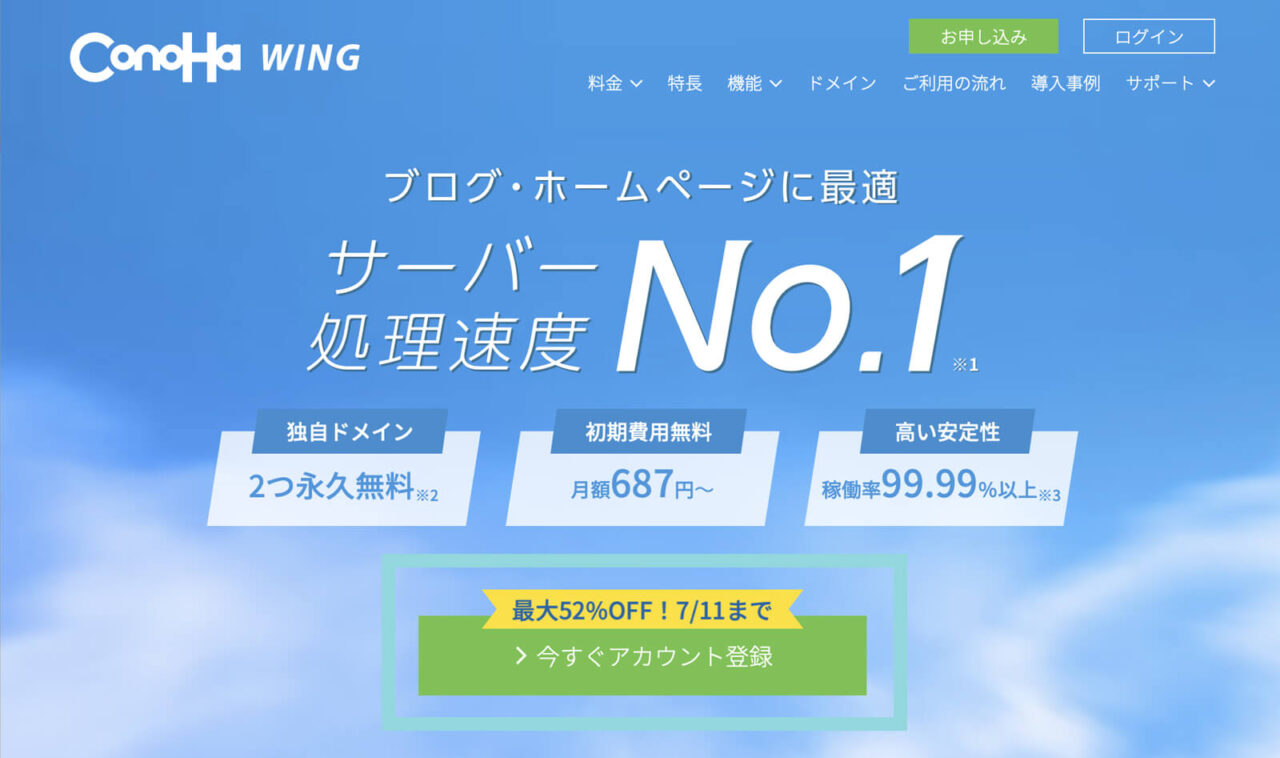
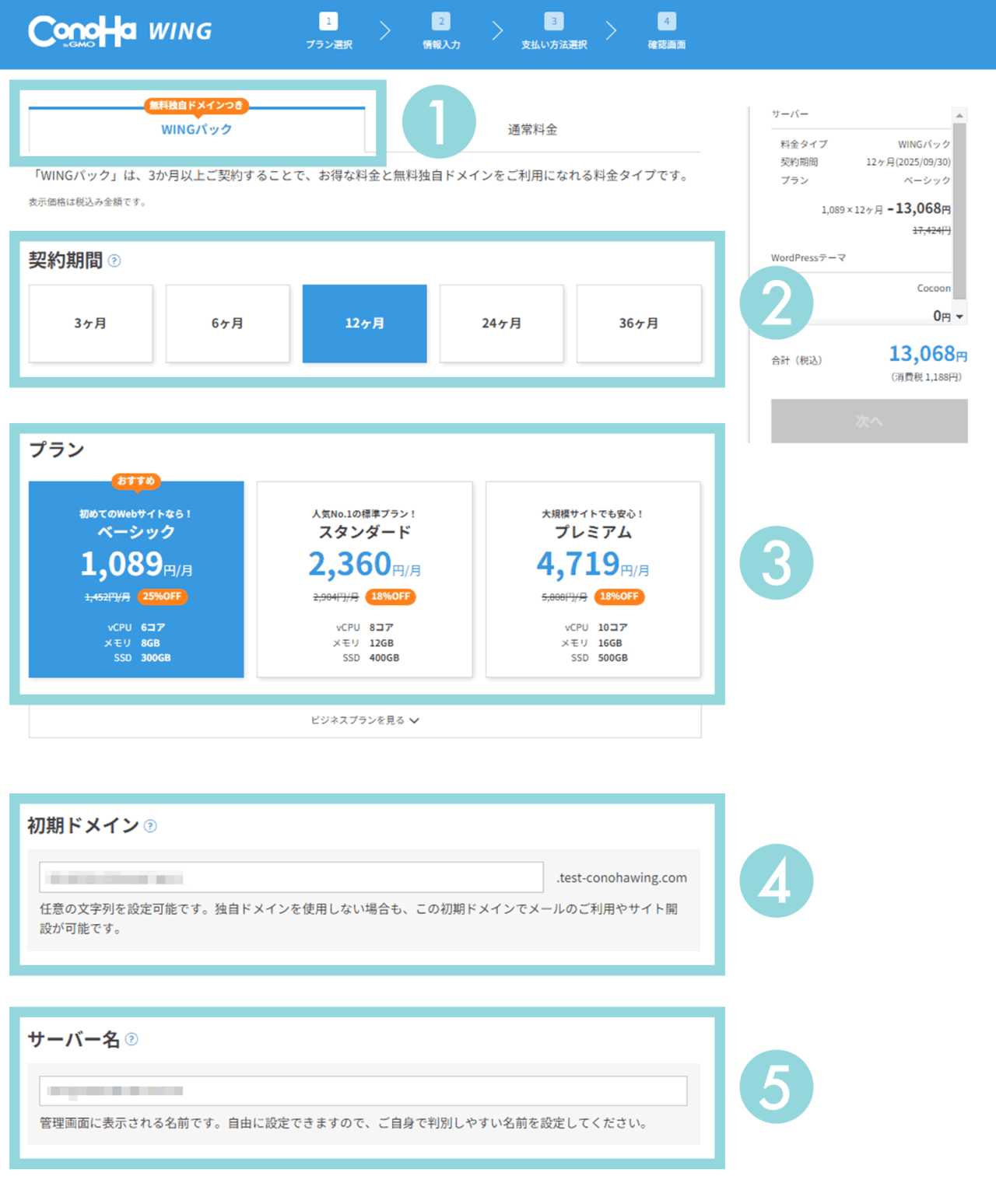
私は12ヵ月で契約しましたが、
「絶対に挫折しないで続けるぞ!」
と決意をしている方は、36ヶ月で契約すると52,272円→23,724円(月額659円)と言う激安なお値段になるので、ぜひこの機会にどうぞ。
最大54%OFFキャンペーンは、7月15日までだよ!
続いて「WordPressかんたんセットアップ」に進みます。
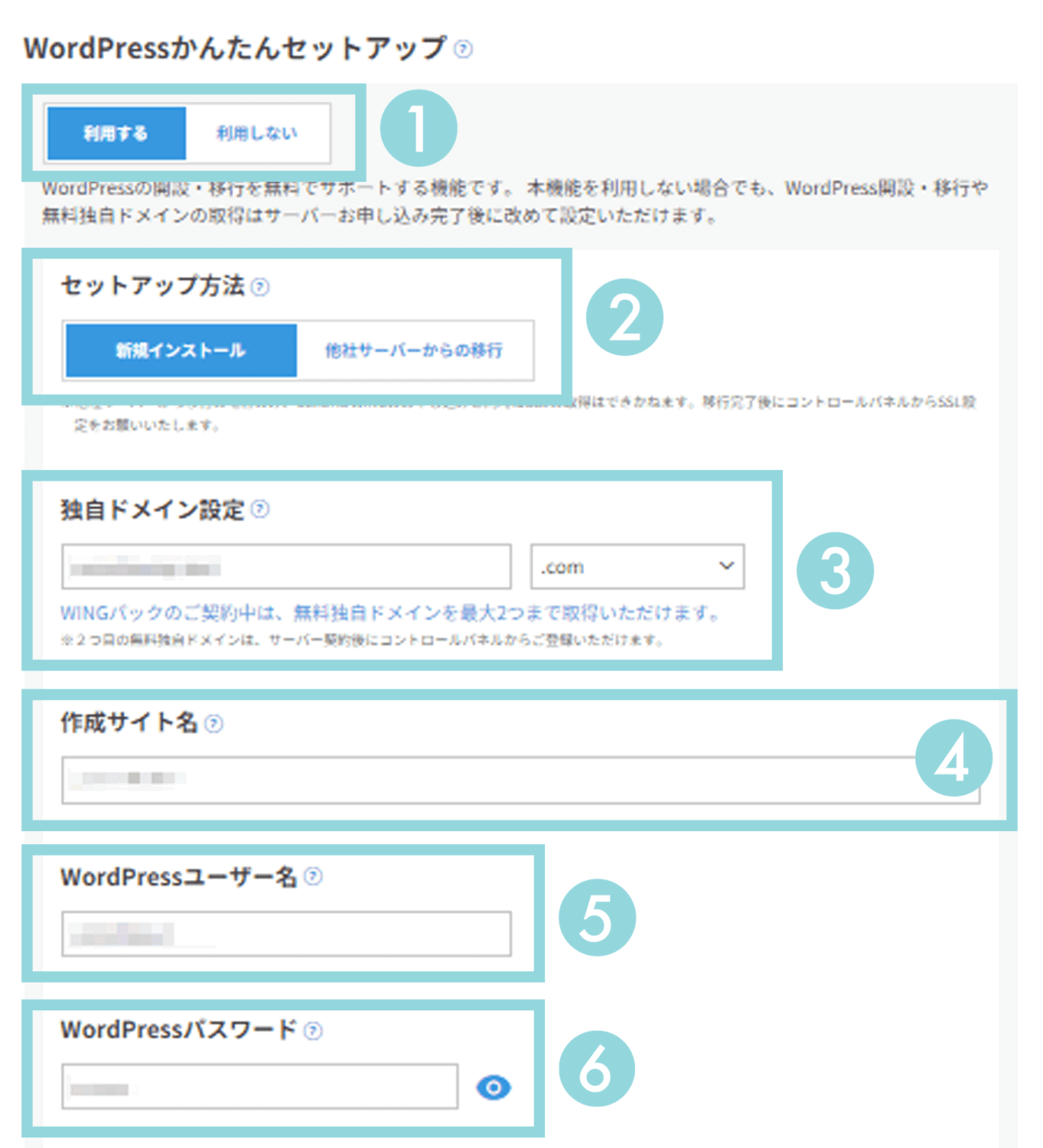
繰り返し使うことになるので「ユーザー名」と「パスワード」は忘れないように必ずメモしてね。
❸独自ドメインとは、
「yoko51.com」といったURLの基礎になる部分のこと
「yoko51」の部分はなんでもOKですが、これからずっと使い続けていくものになるので、ぜひあなたの気に入ったドメイン名を取得してください。
ブログを数年運営していてよく見るのは、
ドメイン名=サイト名(または似たもの)
だなと感じています。
例
私はサイト名を後々変更するかもしれないと思い、ハンドルネームをドメイン名にしましたが、後でサイト名にすれば良かったとちょっと後悔……。後から変更できないので慎重に決めましょう。
続いて隣の「.com」と書いてある「トップレベルドメイン」を決めていきます。.com / .co.jp / .net / .me / .org などさまざまなパターンがありますが、迷ったら
「.com」を選んでおけばOK
その理由は、最もメジャーだから。当ブログも「.com」で取っています。
入力後、「検索」をクリックし、下記のようなウインドウが出たらドメインの取得は完了。
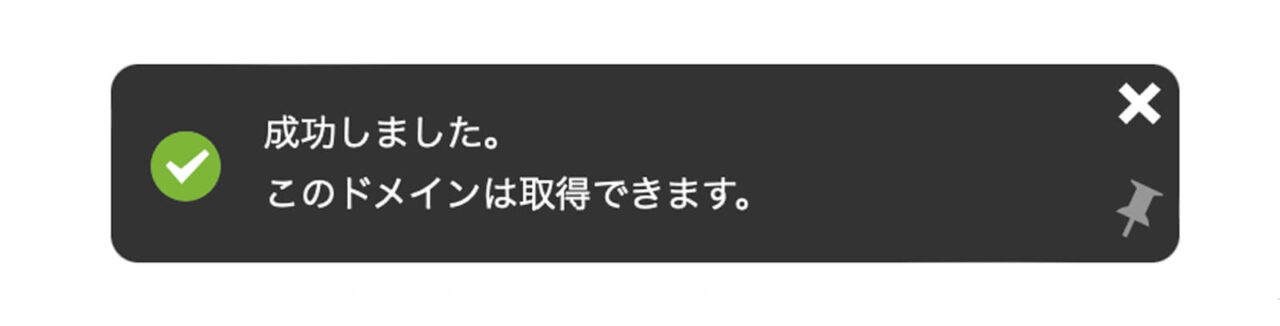
ドメインは早い者勝ちだから、自分が使いたいドメインを他の人が使っている場合は「このドメインは取得できません」と表示が出るよ。

テーマとは、
ブログのデザインや機能を決めるテンプレートのこと
使いたいテーマが決まっている場合は、該当箇所にチェックを入れます。
決まっていない方や、有料テーマの購入は後でじっくり検討したいという方は、ダウンロード数200万突破の大人気テーマ「Cocoon(無料)」を選んでおきましょう。
有料ならデザイン性が高い「JIN:R」が通常よりもお得に購入できるのでオススメです。
当ブログも「JIN:R」を使用してるよ。
こちらもオススメ! テーマについてもっと知りたい方はこちらをどうぞ。↓

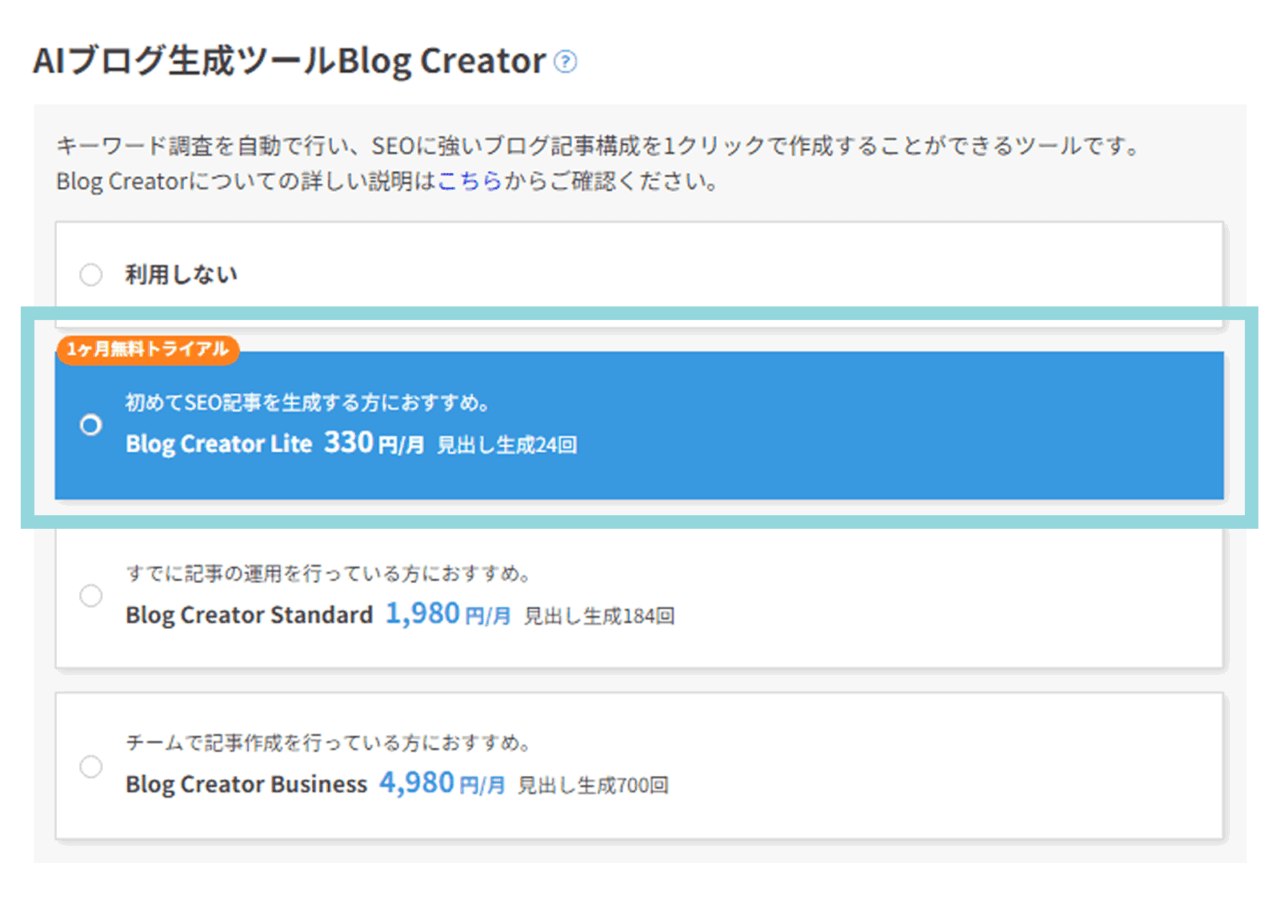
1ヶ月無料でトライアルできるLiteプランがおすすめです。

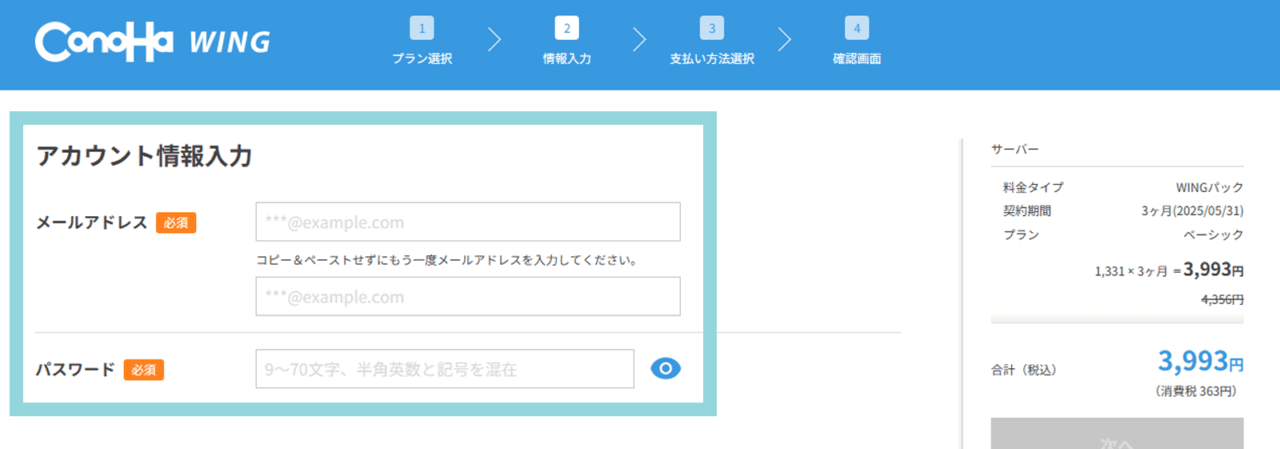
メールアドレス
ログイン用のメールアドレスを2回入力
パスワード
ログイン用のパスワードを設定
ログイン時に必要になるので「パスワード」は忘れないように必ずメモしてね。
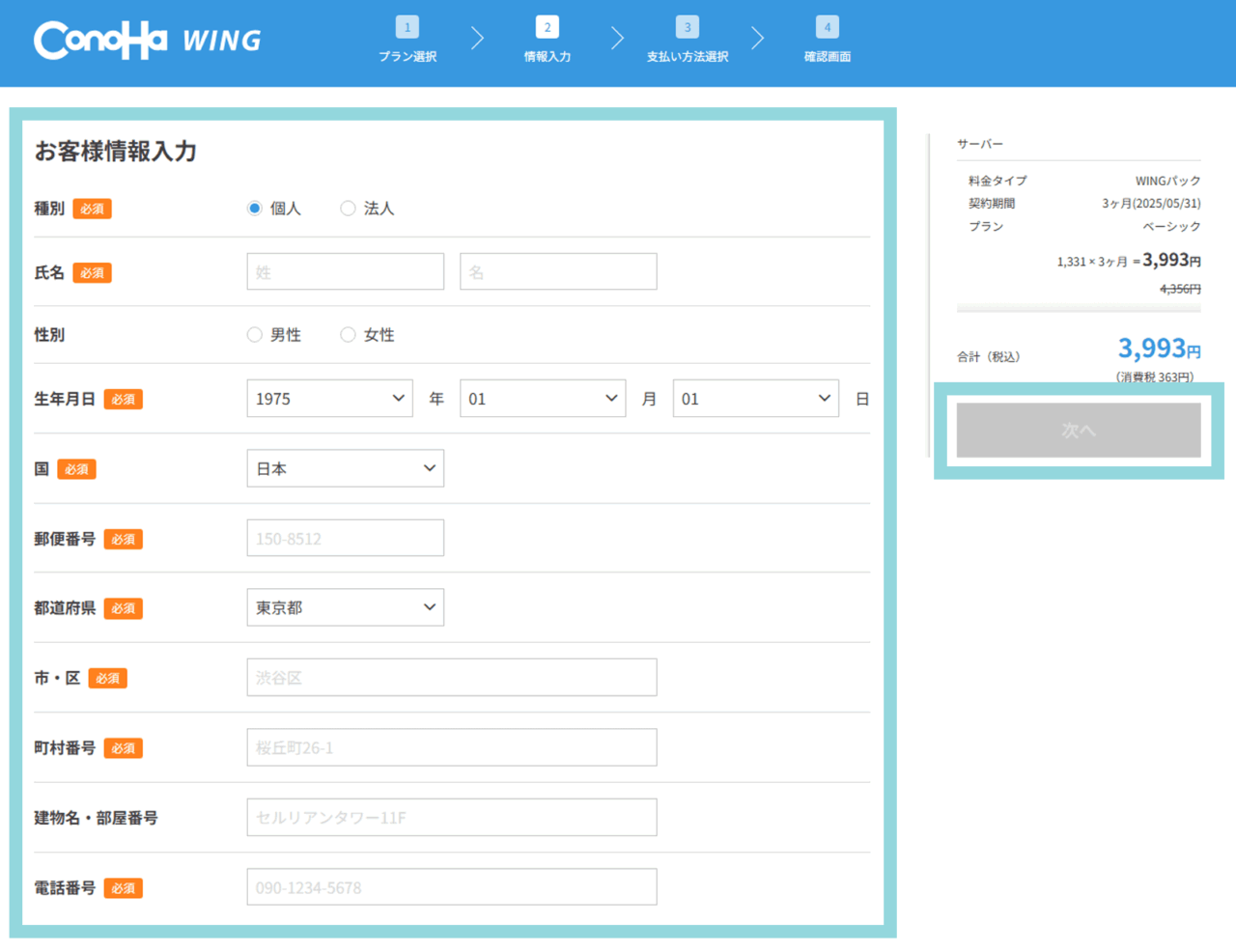
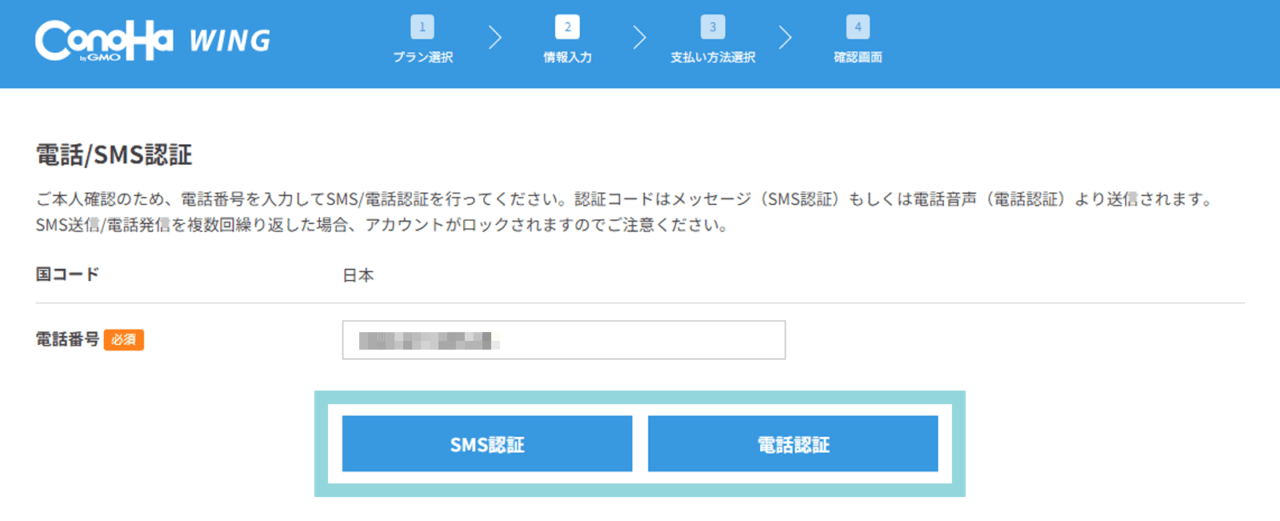
国コード
日本(海外在中の方は該当の国)
電話番号
先ほど入力した番号が自動で入力されています
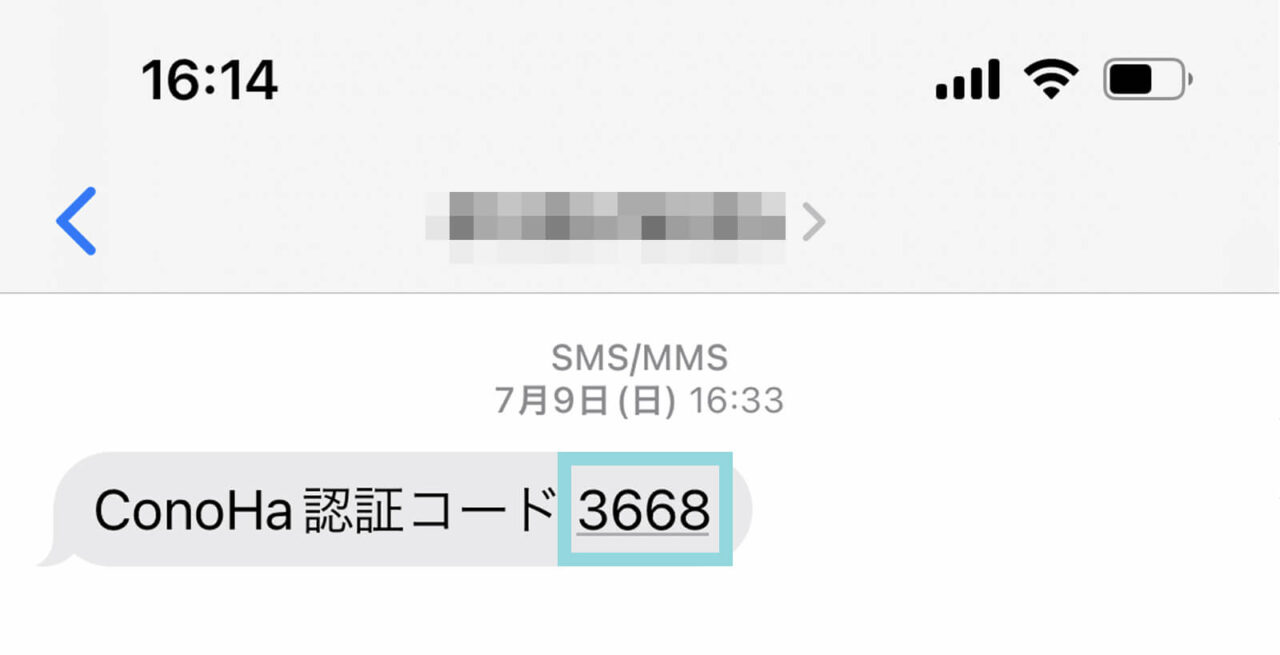
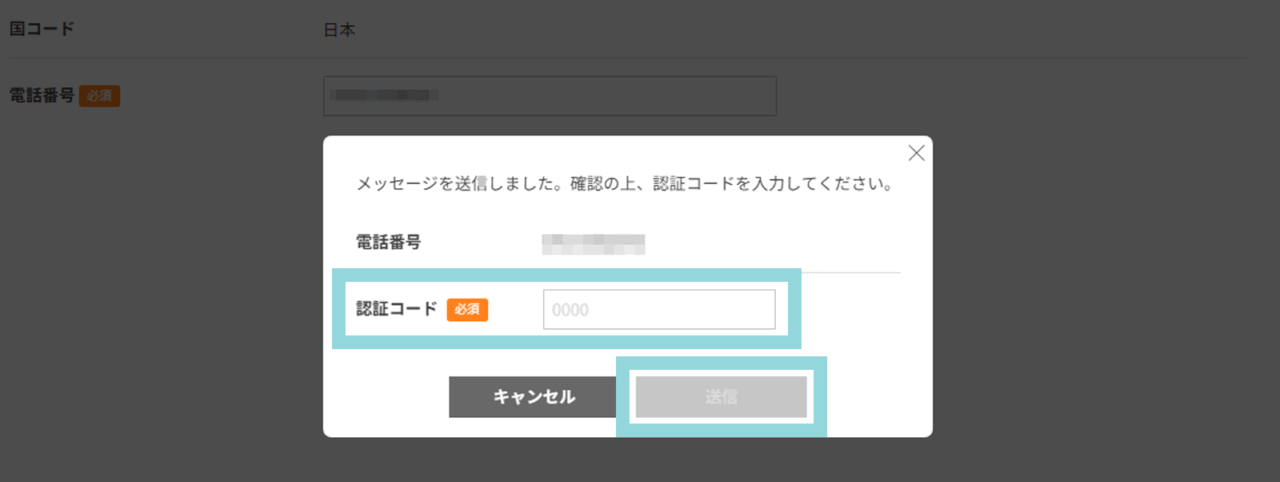
SMS/電話認証とは、「なりすまし」を防ぐために行う電話番号を使った「本人確認」だよ。
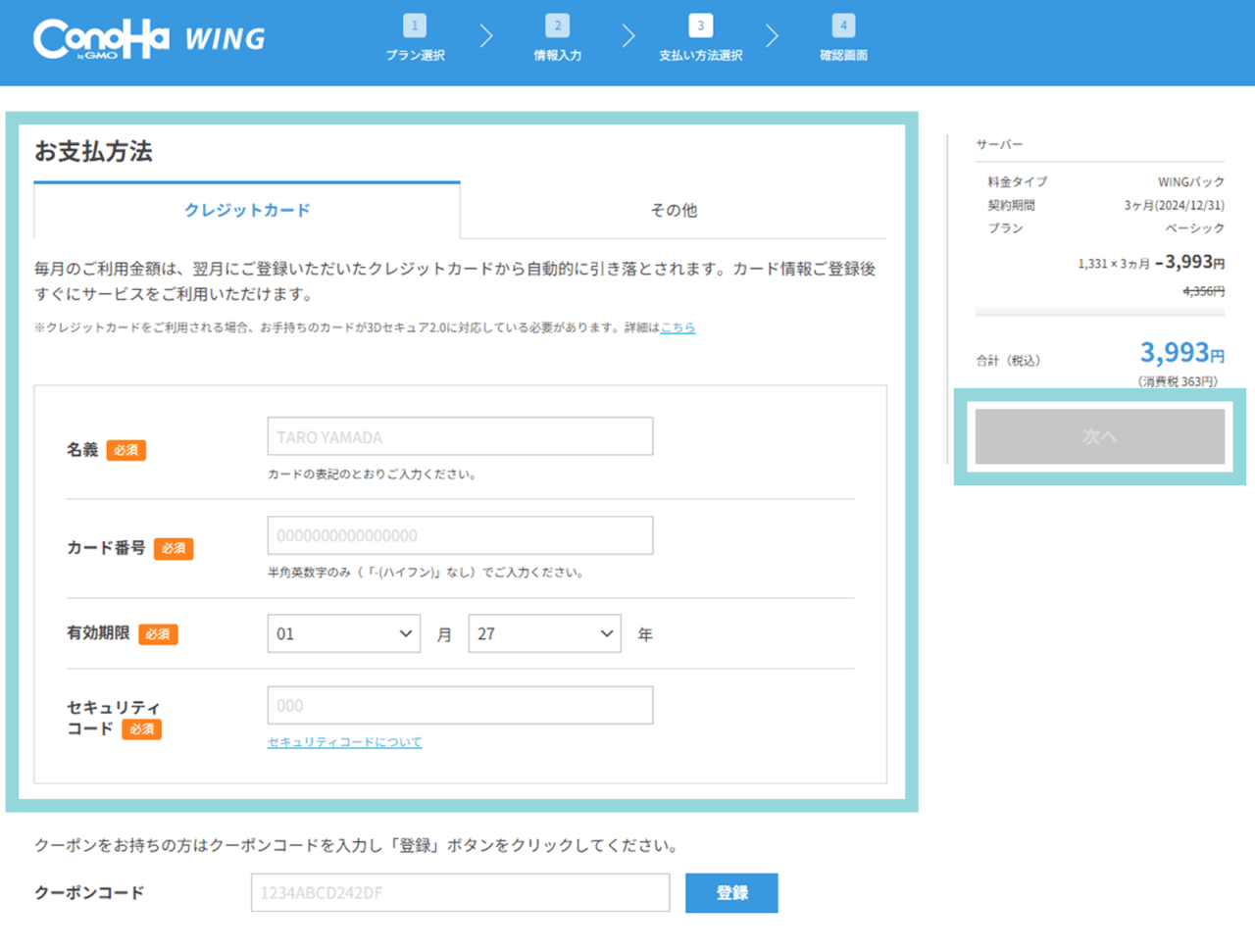
支払方法は、
・クレジットカード
・その他
:ConoHaカード / ConoHaカード
から選択できますが、支払い忘れがない「クレジットカード」がオススメです。
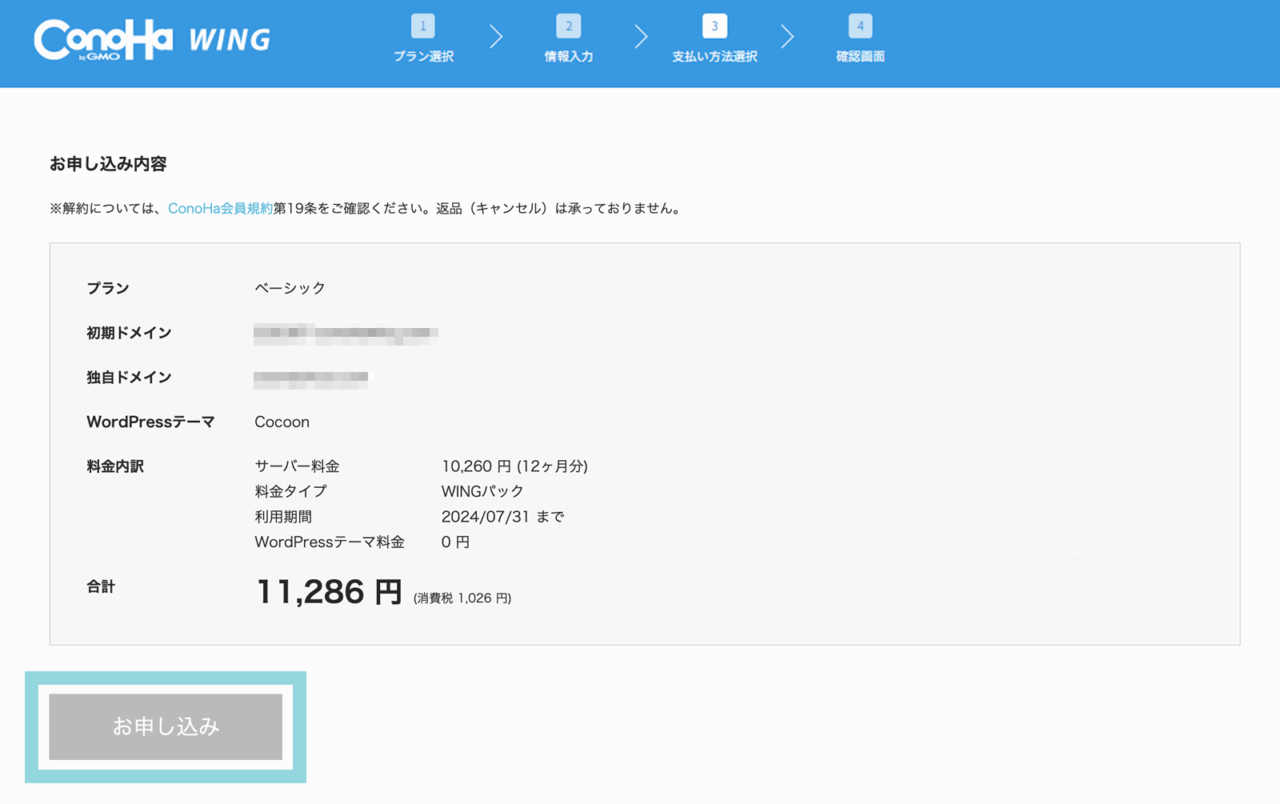
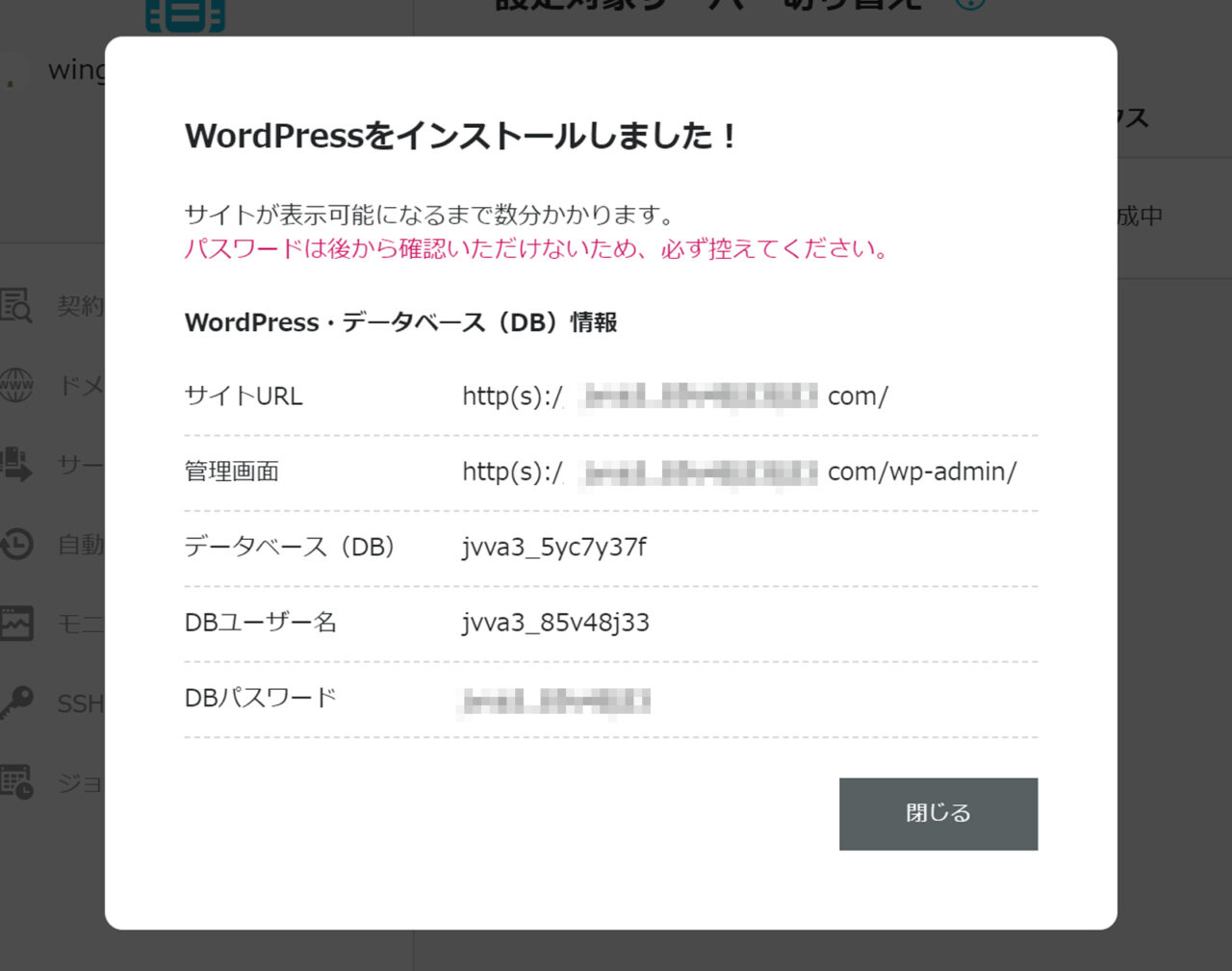
正直「DBユーザー名」「DBパスワード」を使う機会はほぼ無いのですが、念のためメモしておきましょう。
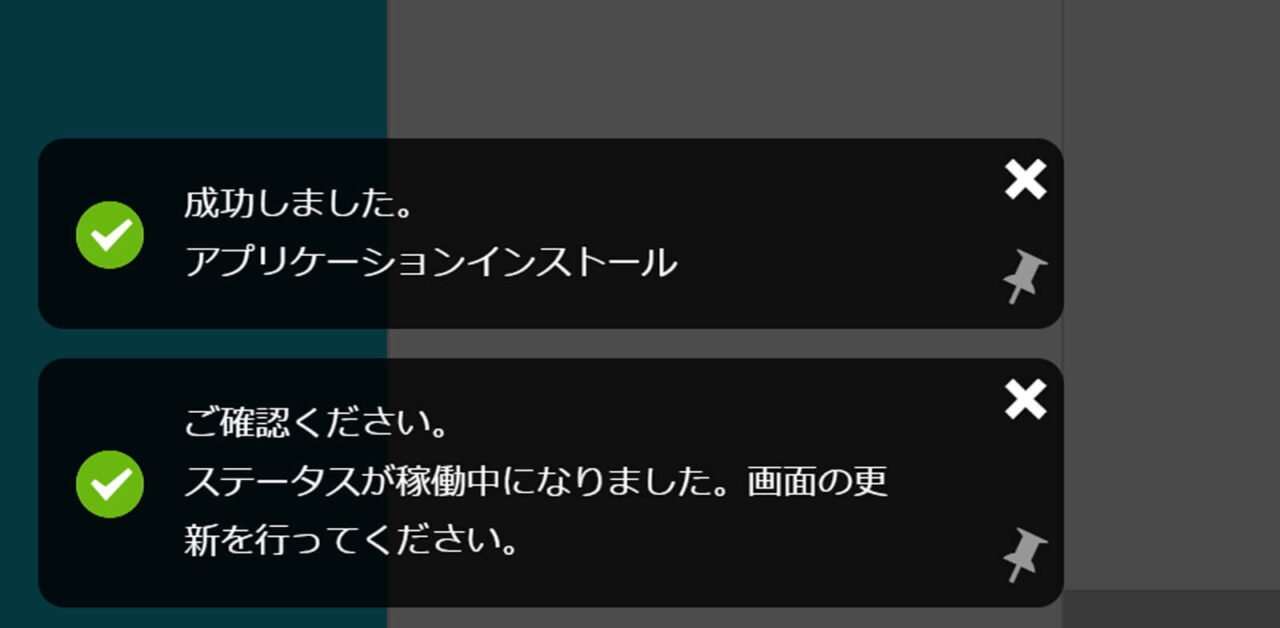
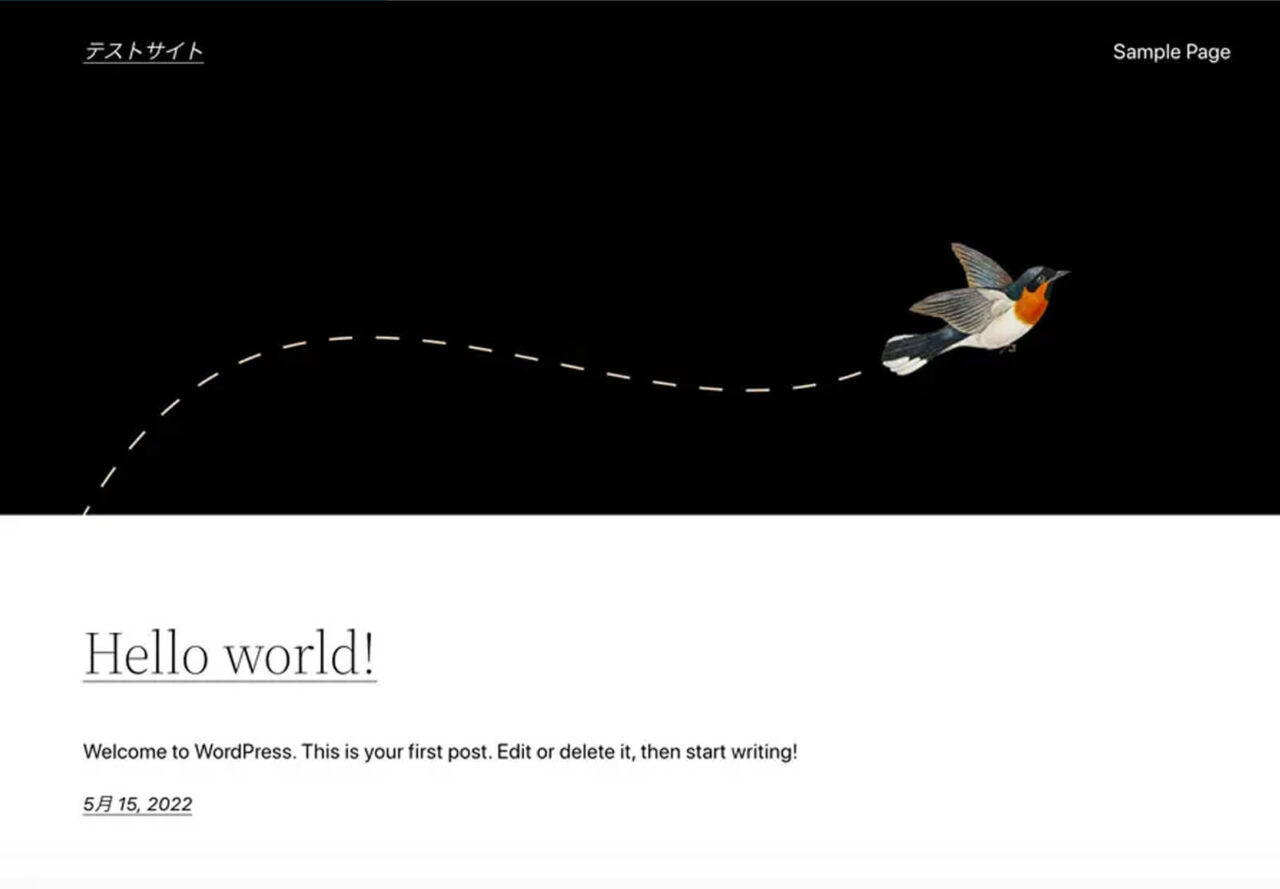
これであなたのブログが開設できたよ!
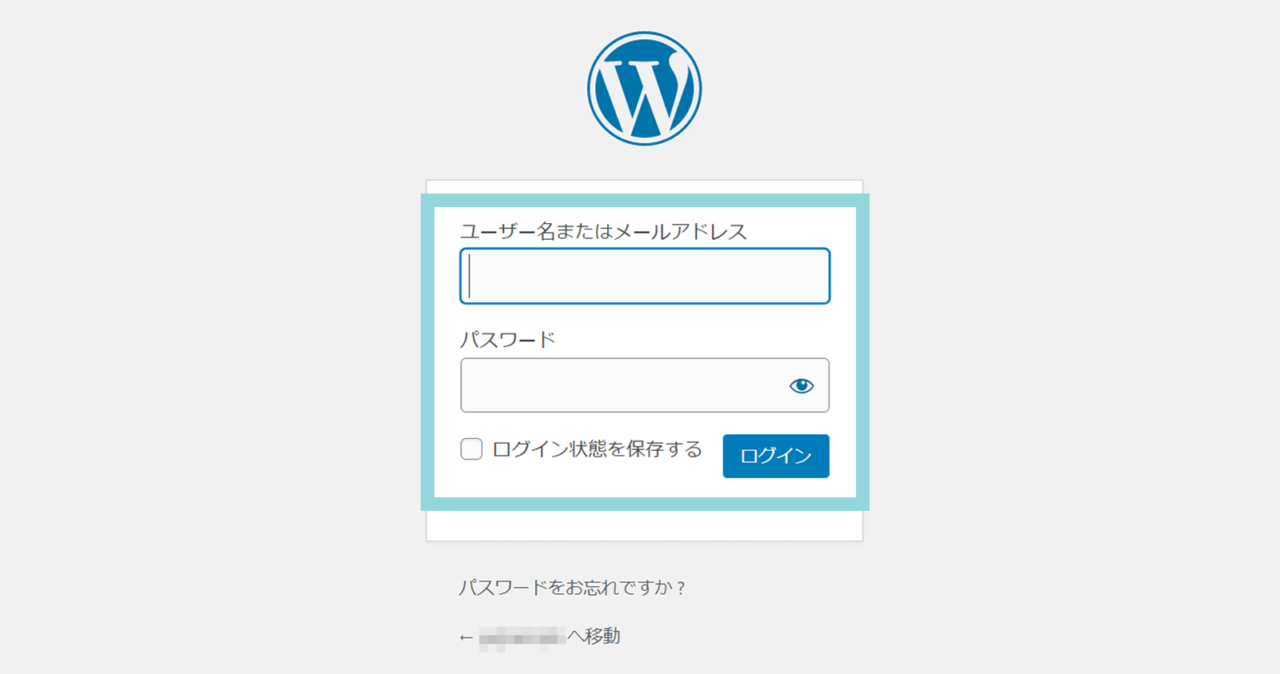
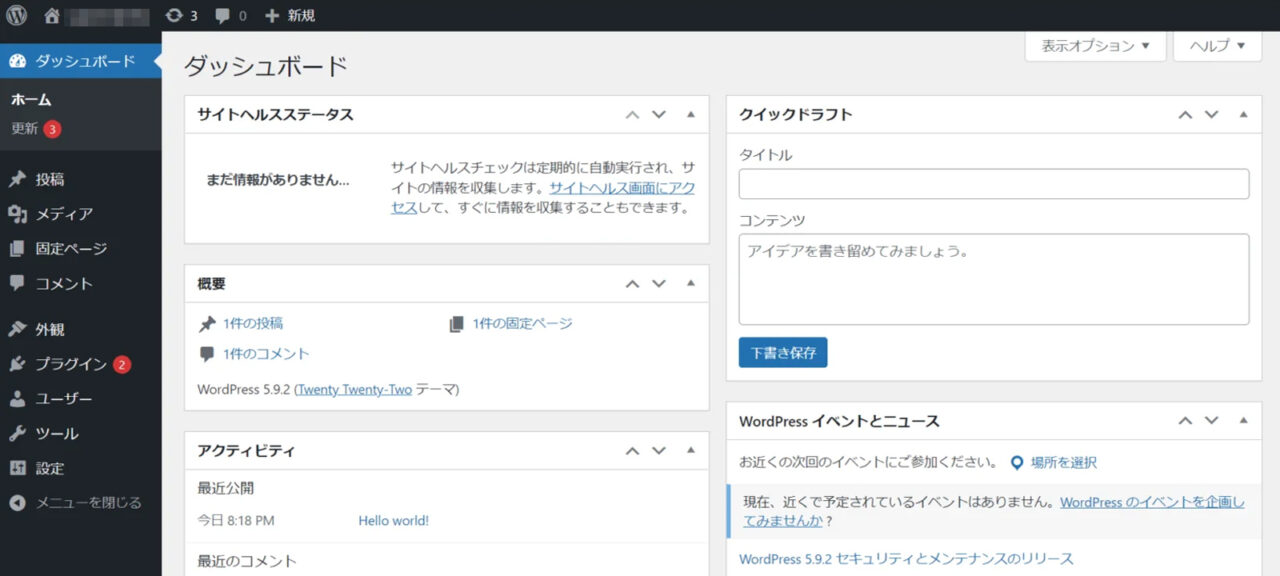
ConoHa WINGの設定が完了したら、WordPressにログインしてみましょう。
ログインURLは、自分のブログURLの最後に「/wp-admin/」をつけたものになります(例:https://exsample.com/wp-admin/)。
ConoHa WING管理画面からの確認方法はこちら。
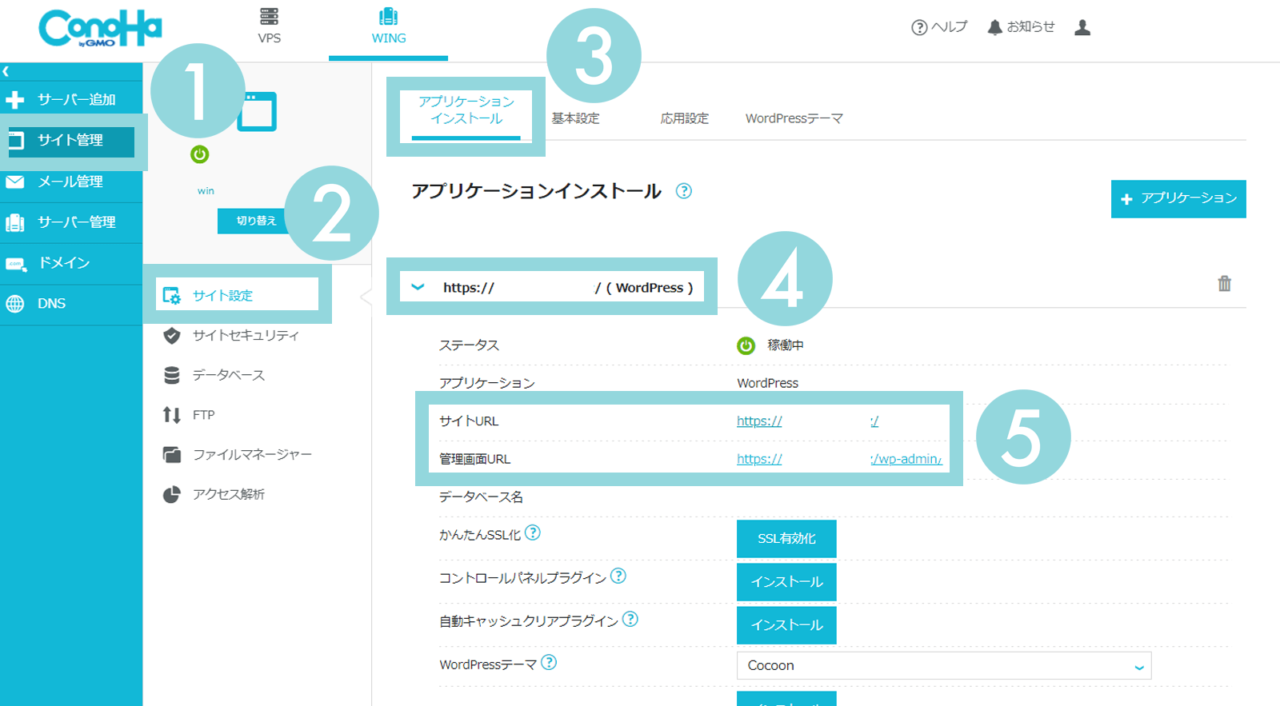
❶サイト管理 → ❷サイト設定 → ❸アプリケーションインストール → ❹作成したサイトのURLを選択すると
❺の部分から
サイトURL:あなたのブログのURL
管理画面URL:WordPress管理画面のURL
を確認できます。
ログイン画面はブックマークしておく便利だよ。
今回紹介したConoha WING「WordPressかんたんセットアップ」への申し込みは下記からどうぞ。
WordPressの開設ができたら、記事を書く前に初期設定をします。
後から変更すると不具合が起きてしまうことがあるので、
「最初にやっておけばよかった……」
と後悔しないように、時間を見つけて、できるだけ早めに設定しておきましょう。
初期設定はテーマによって違うので、使っているテーマに合わせて設定してみてね!
ということで、ConoHa WINGを使ったブログの始め方を紹介しました。
ConoHa WINGは「ワードプレスのことなんもわからん…!」という初心者でも、ブログをサクサク始められるような仕組みが整えられているので、気になった方はぜひチェックしてみてください。