【Mac】Time Machineにオススメの外付けHDDはどれ?失敗しない選び方もご紹介
エミリ
MAISOCRE -メゾクレ-

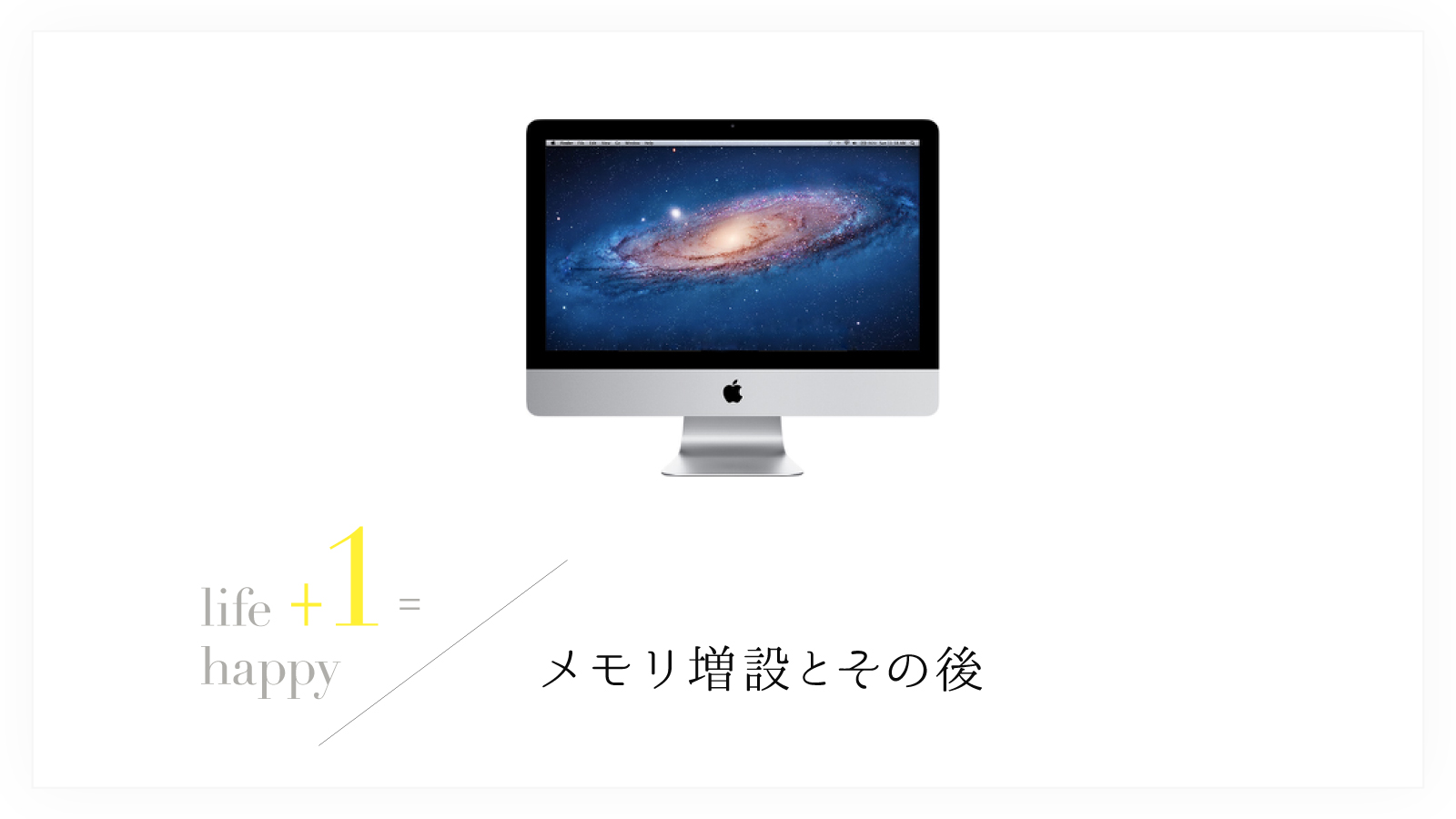
メモリとは、パソコンの処理速度に関わる重要な部分。
メモリが大きいほど、パソコンはパワフルかつ高速に動くので、快適に使うことができます。
最近、動きが遅すぎる……と思いメモリ容量(使用量)を調べたら、4GB中、3.5GB以上も使用済みでした。
動作が鈍いのはメモリ不足が原因かも?!と思い、買い換えを検討する前にメモリ増設に挑戦することにしました。
結果。買ってから10年経っているパソコンでも、4GB→16GBにしたらとっても快適になり新鮮に驚いたので、その記録をここに残しておきたいと思います。
自分でメモリの増設ができ、パソコンが速く、スイスイ動くようになる!
① メモリ(4GB×4枚)
増設すると決めてから、何度も見に行き大変お世話になったブログ「EDiT NEW LiFE」と同じメモリを購入しようと思ったのですが、中古品となっていたので気持ちがぐらつき再検索。
Amazonのレビューをしっかりと確認し、サムスン純正メモリ(4GB×2枚組)を2セット購入。
以上が決め手になりました。
② プラスドライバー
③ バスタオル
④ ゴム手袋
Appleの公式ホームページ「iMacにメモリを取り付ける」にイラスト入りの丁寧な解説があるのですが、作業をしながら写真を撮ってみたので、増設・交換する際の参考にしていただければ。
1. 電源を落とし、パソコンに接続されている電源コード、ケーブルをすべて取り外す。
*iMacの内部コンポーネントが熱を帯びている場合、システムを終了してから10分ほどおき、温度が下がってから作業する。
2. ディスプレイを傷つけないよう、机の上に柔らかく清潔なバスタオルを敷き、画面が下になるようパソコンを寝かせる。
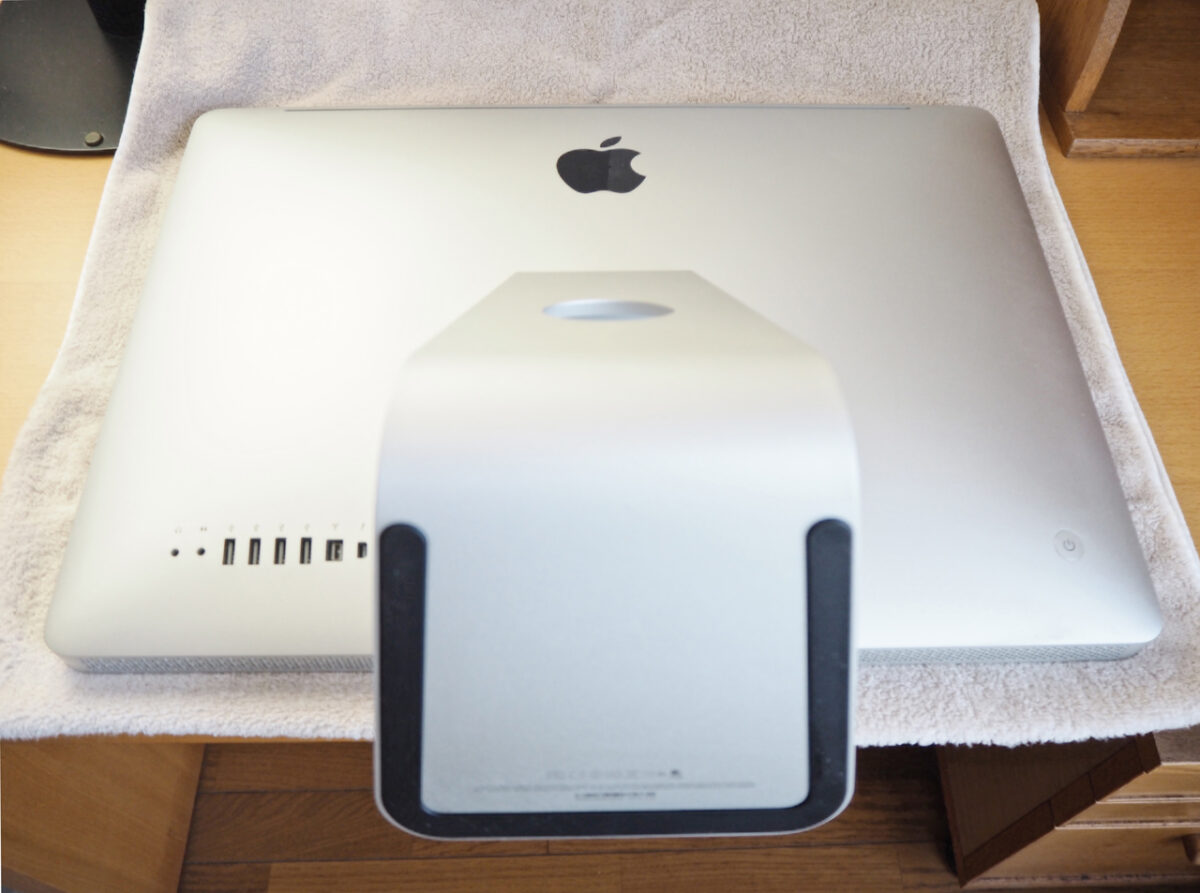
3. プラスドライバーを使い、本体下部にあるRAMアクセスドアを取り外す。
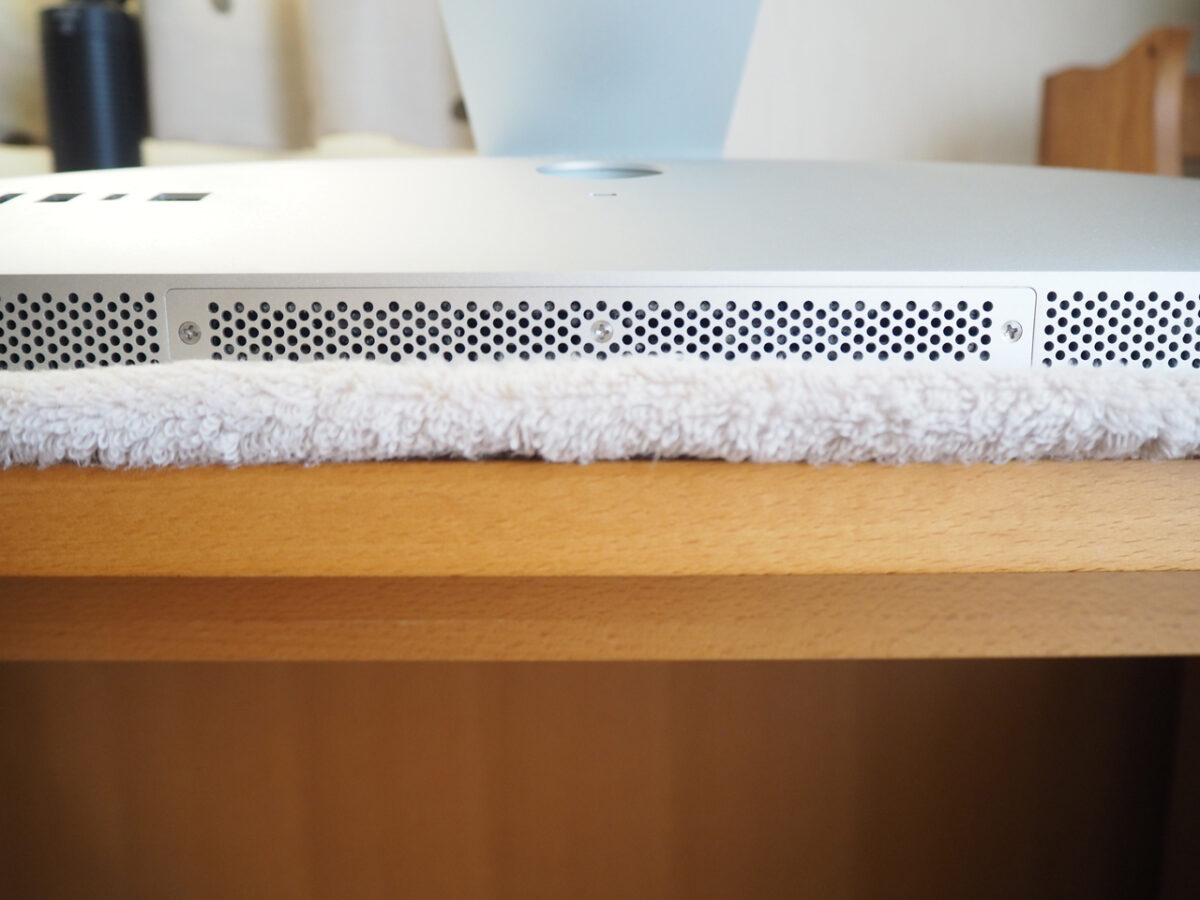
ネジ(3ヶ所)を外すと、簡単に開きました。
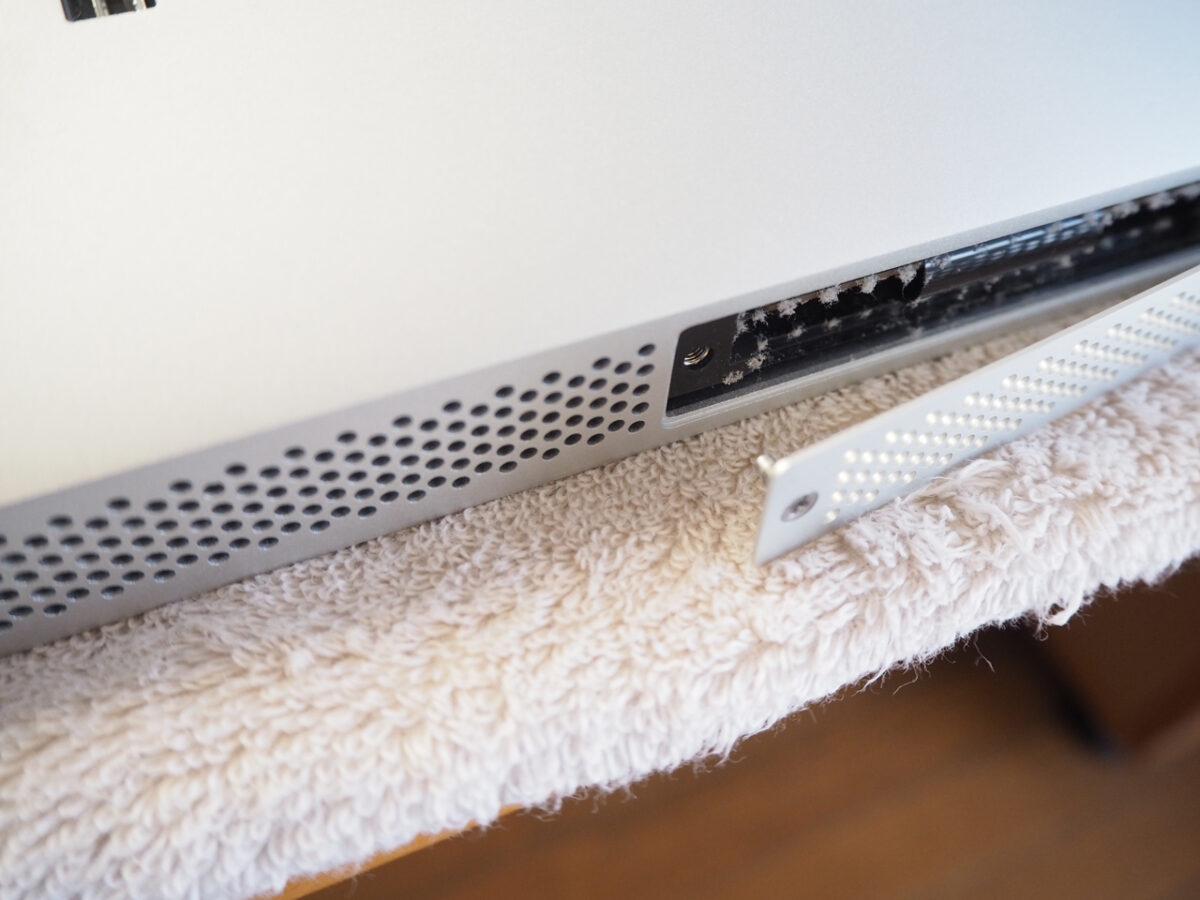
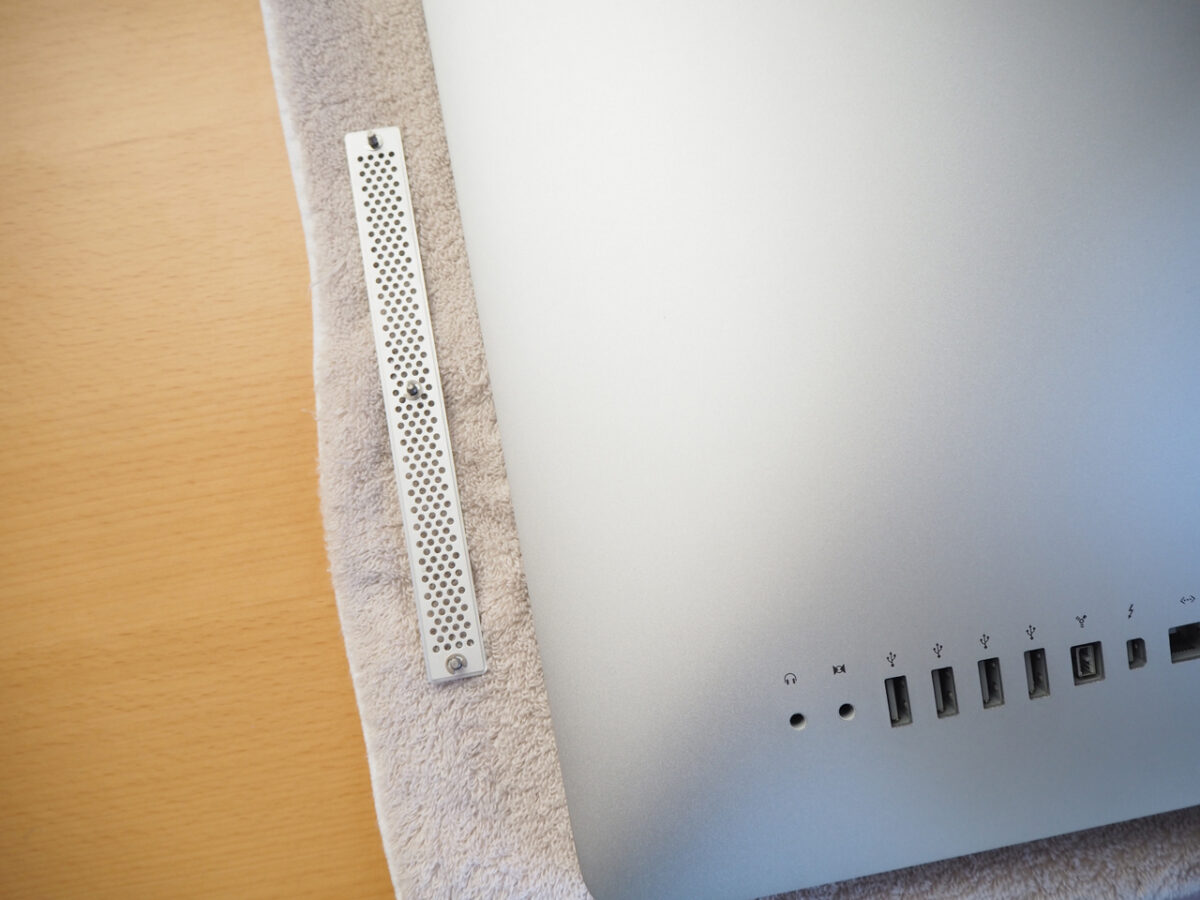
4. 取り外したアクセスドアを脇に置く。

10年も使っていたのでコンパーメント内はホコリだらけ。ハンディクリーナーとお掃除シートでキレイにしたよ。
5. メモリコンパーメント内から黒いタブを引きだす。
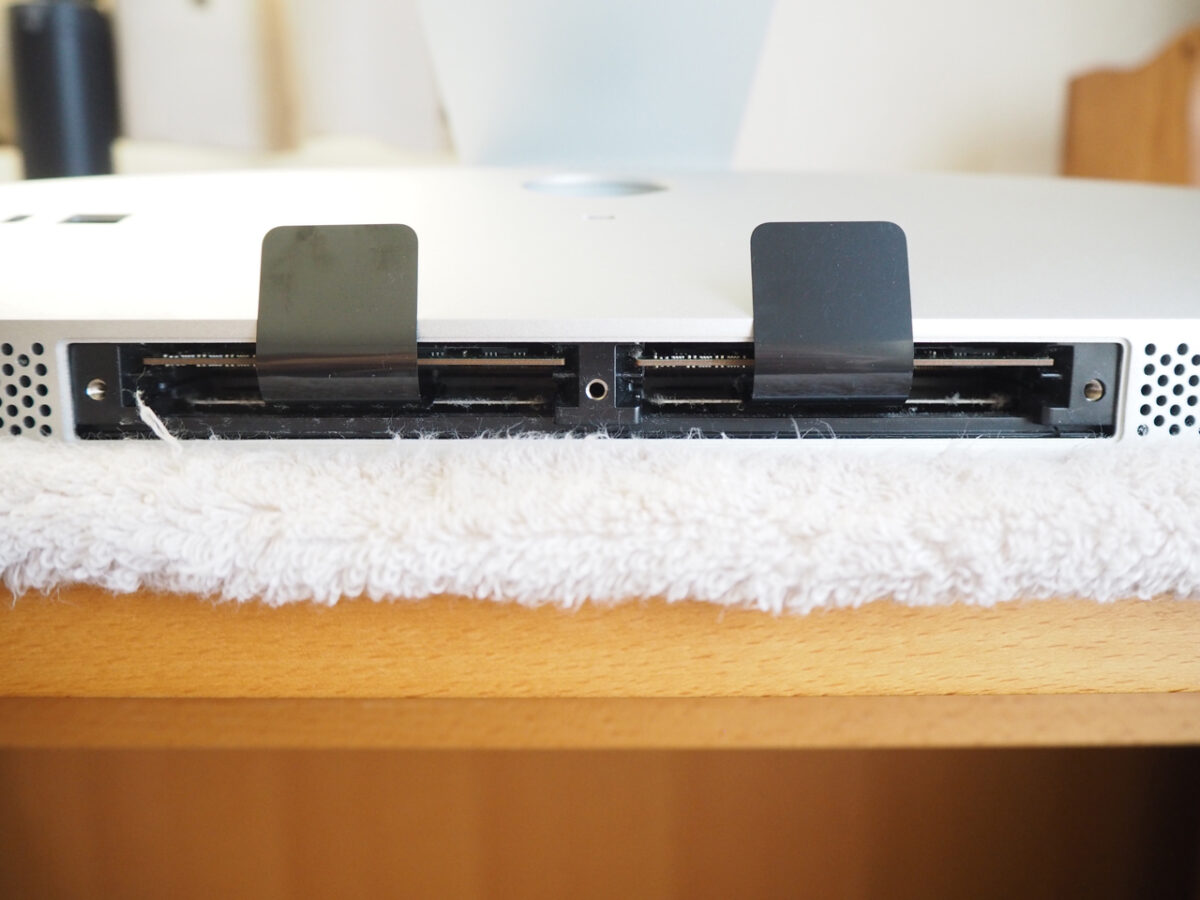
6. タブを引き、取り付けられているメモリモジュールを取り出す。
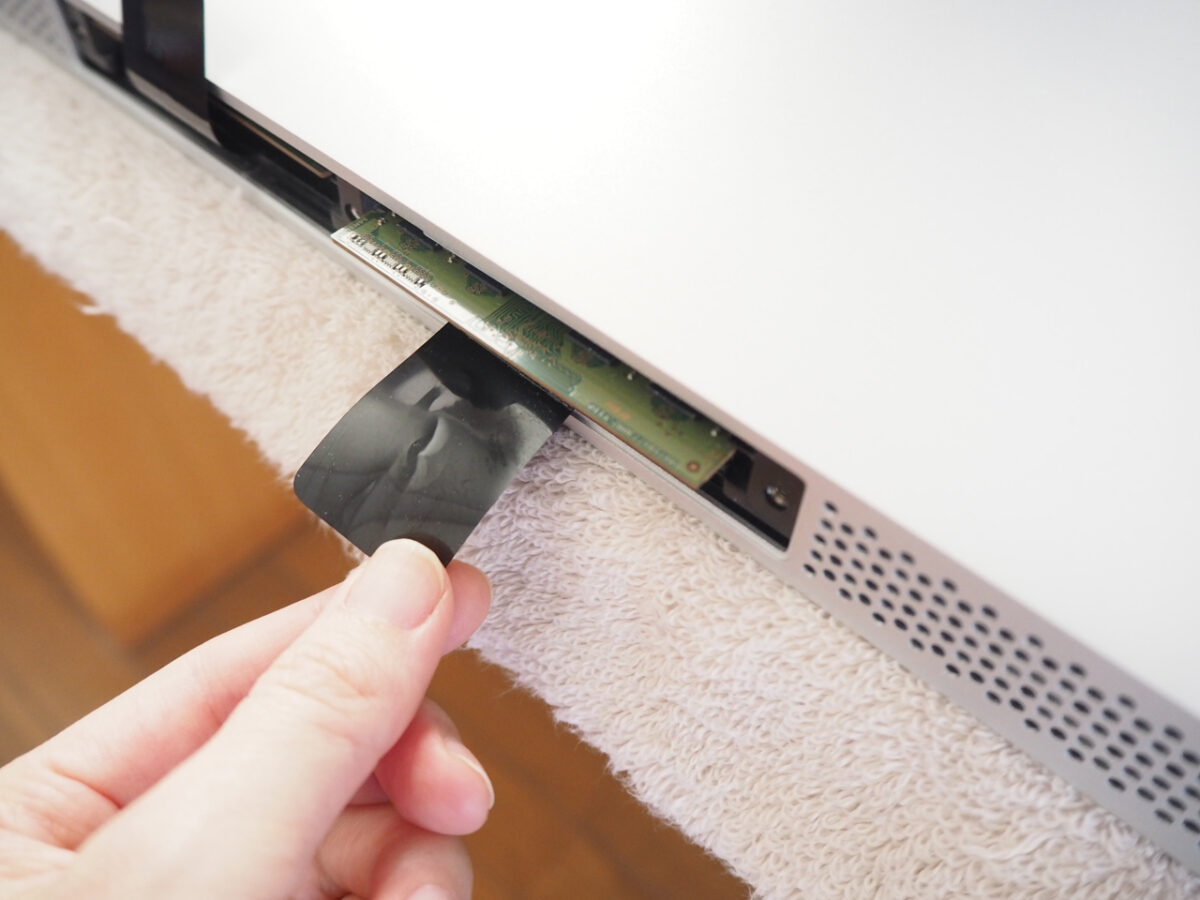
これがめちゃめちゃ硬くて大変でした!
タブが引きちぎれるのでは、、、と心配になるくらい引っ張ったけれど、全く外れず……
二人がかり(一人はパソコンを押さえ、もう一人は家事に欠かせないゴム手袋をつけタブを引っ張る)でやっと取り出せました。
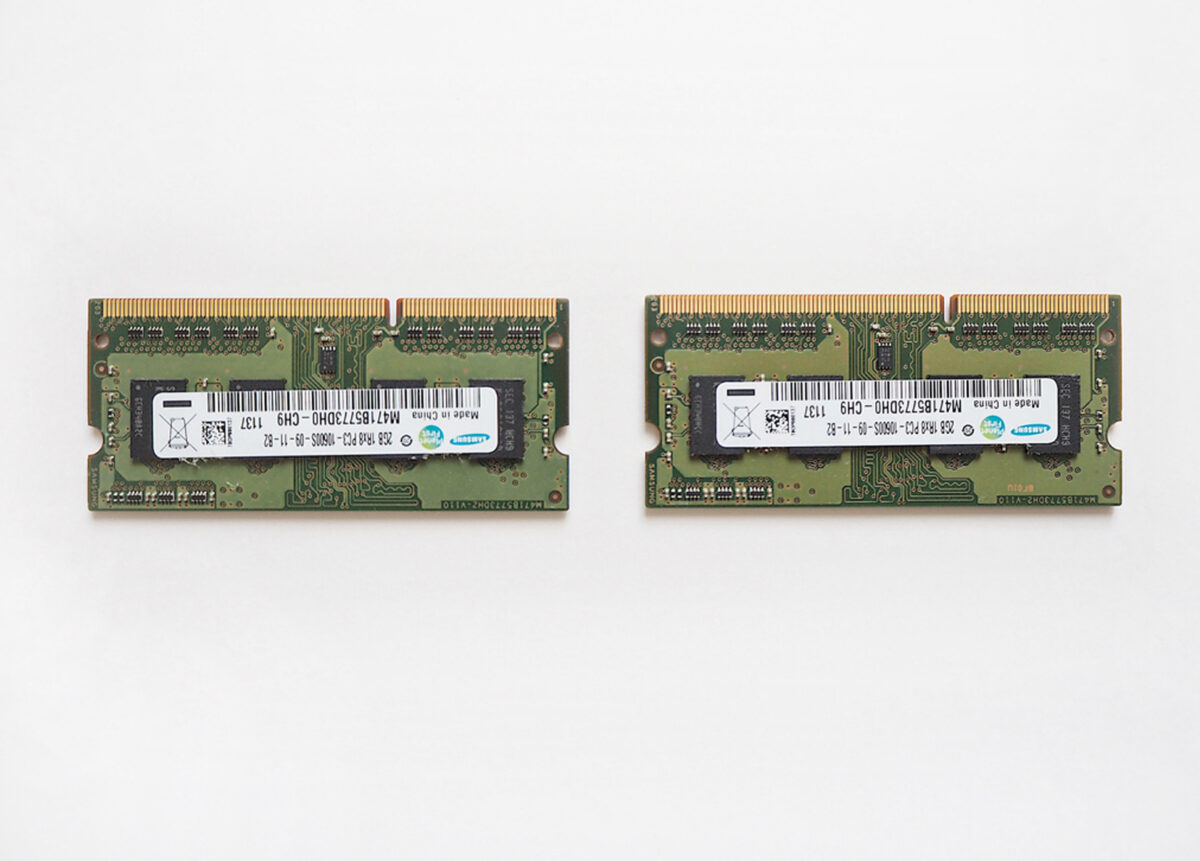
中から現れたメモリはこちら。サムスン製だったので購入したメモリは間違いなかったと改めてここで確信できました。
7. 購入したメモリ(4GB×4枚)をスロットに挿入する。この時、メモリの切り欠き部分の位置が右側に来ていることを確認するのを忘れずに!
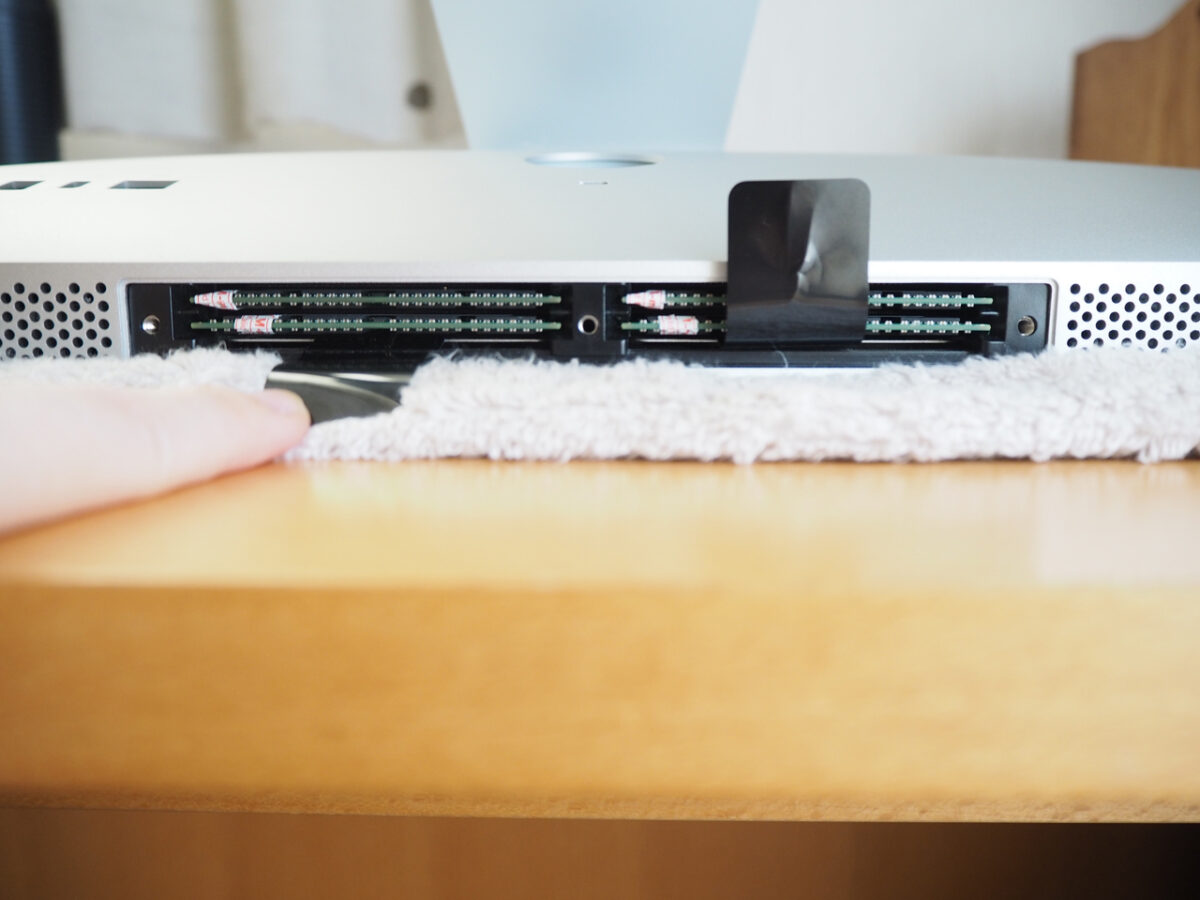
これもまた、すごーーーーーーーーく大変でした。指の腹が切れそうなくらい力一杯押してもはまらず……
ハサミのソフトハンドルの部分を使って押したら「カチッ」と音がしてやっと差し込めました(この方法は、完全な打開策ではないので自己責任でお願いします)。
8 引き出したタブを元に戻し、
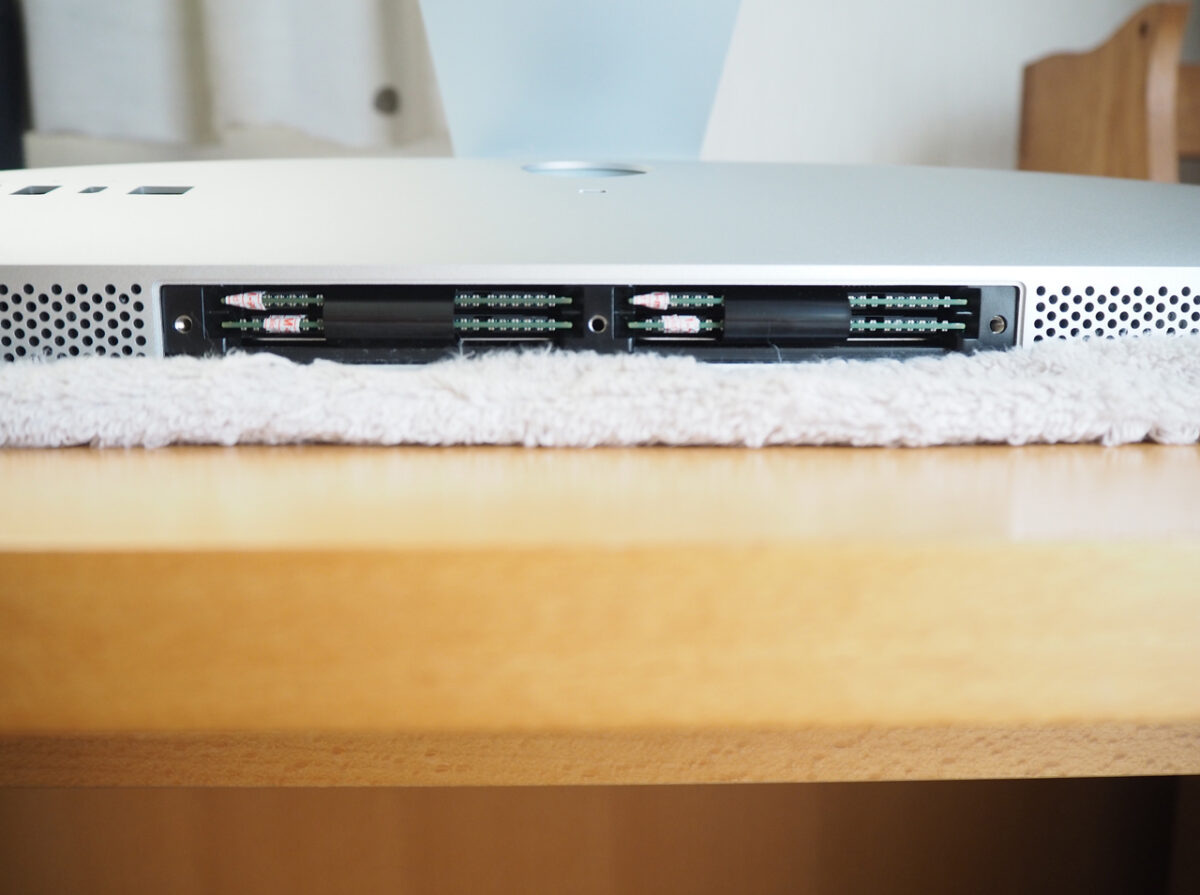
アクセスカバーを取り付け終了。
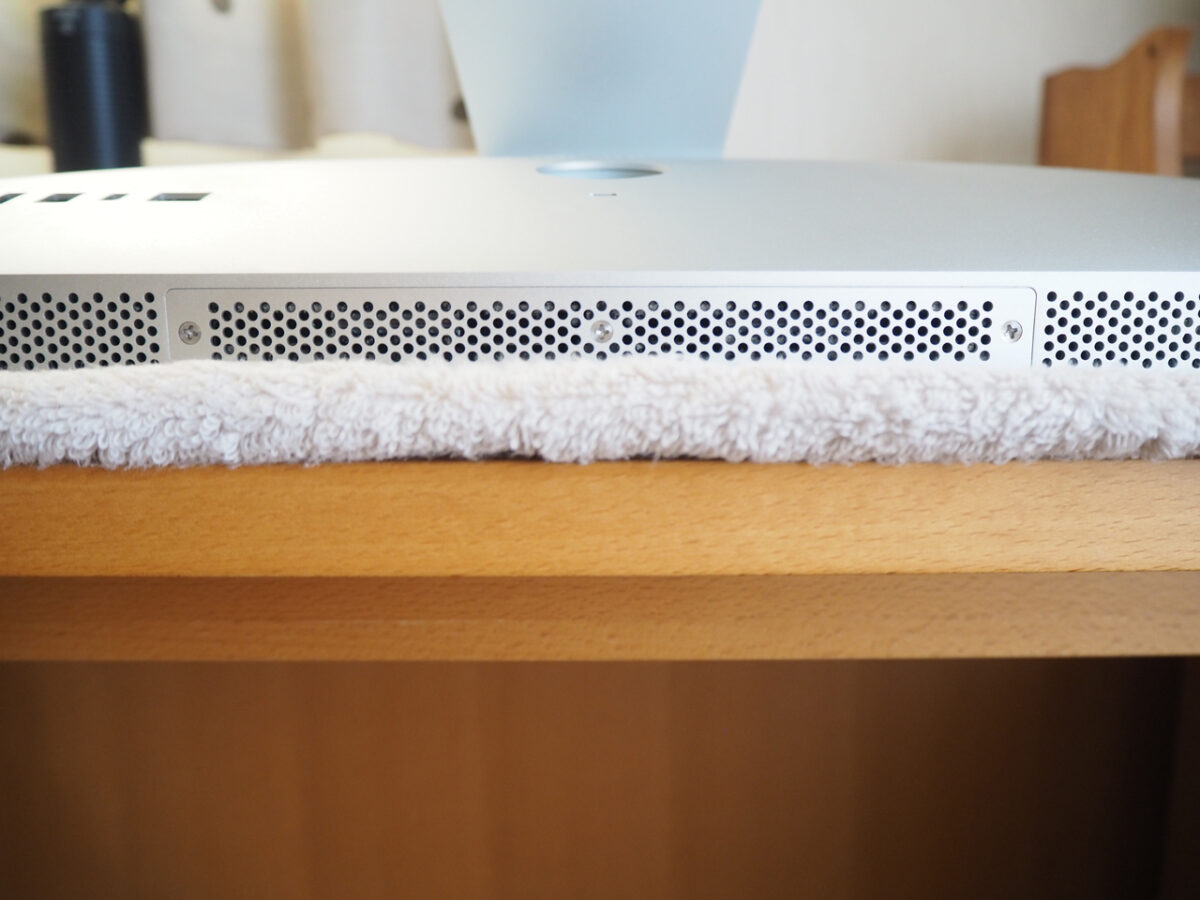
電源をオンにしたら無事、パソコンが立ち上が離ました。
デスクトップの左上にあるAppleマークから「このマックについて」を起動。メモリ画面を見ると、先ほど装着した4GBのメモリ4枚がちゃんと認識され、16GBになっていた。大成功!
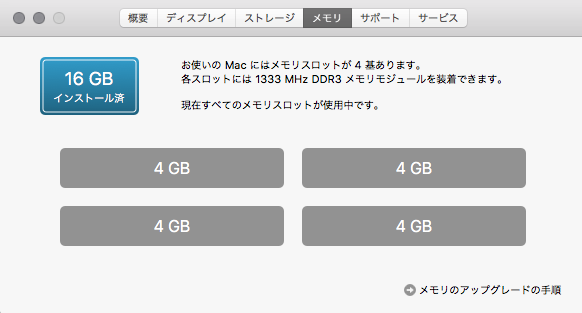
作業が快適になるメモリ増設、最高!
10年も使ってるから寿命かな……買い替えどきかも……と思ったけれど、メモリ増設したら愚鈍だったパソコンが劇的に生まれ変わりました。
もう数年使えそうで嬉しい。
などストレスを感じている人は、ぜひ試して素晴らしさを実感してほしいです。